Встановлення BILLmanager + Cloudmodule
Для використання BILLmanager з Cloudmodule, потрібна система з ОС AlmaLinux 9
Спочатку, потрібно перевірити сумісність версій BILLmanager та Cloudmodule
Оглянути останню стабільну та бета версію BILLmanager можна на офіційній сторінці ISPSYSTEM
Для перевірки сумісності Cloudmodule Ви можете відкрити посилання на скрипт та знайти рядок Check version BillManager and CoreManager, де у параметрі list перелічені підтримувані версії Coremanager.

Також Ви можете завантажити цей скрипт на сервер і переглянути список підтримуваних версій через будь-який зручний для Вас текстовий редактор.
У данному випадку це Coremanager 5.447 = Billmanager 6.152.0
(Можна рахуфати по формулі: Версія BILLmanager + 295 = Версія COREmanager )
Встановлюємо BILLmanager
Документація на офіційному джерелі ISPSYSTEM
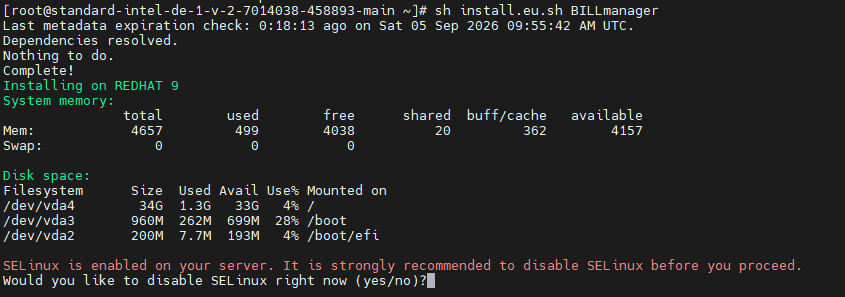
Для встановлення останньої версії платформи виконайте команду: sh install.sh BILLmanager
Якщо Вам потрібно встановити певну версію платформи, запустіть скрипт із параметром
--release. У такому разі номер версії вказується у форматі з Changelog, наприклад 6.145.0, за допомогою команди sh install.sh --release <номер_версії> BILLmanager
Для встановлення потрібно відключити SELinux, як взаано в запиті скрипту. Введіть "yes", щоб вимкнути його, та підтвердіть перезавантаження сервера. Після успішного перезавантаження Вам необхідно знову виконати скрипт встановлення.
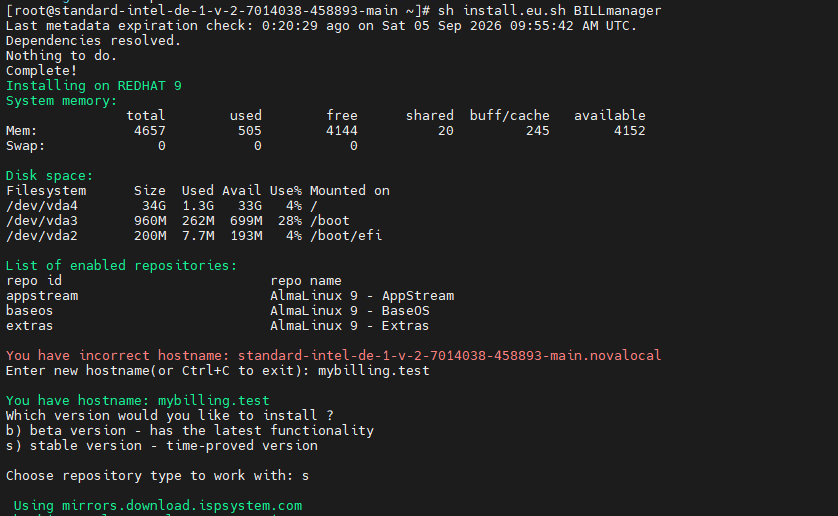
Вводимо новый коректний хостнейм та обираємо потрібну версію billmanager. (В данному випадку обрали stable)
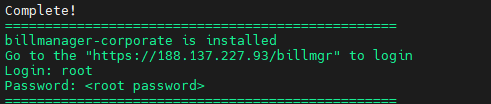
Після очікування на встановлення панелі з'явиться повідомлення про завершення та дані для підключення до неї.
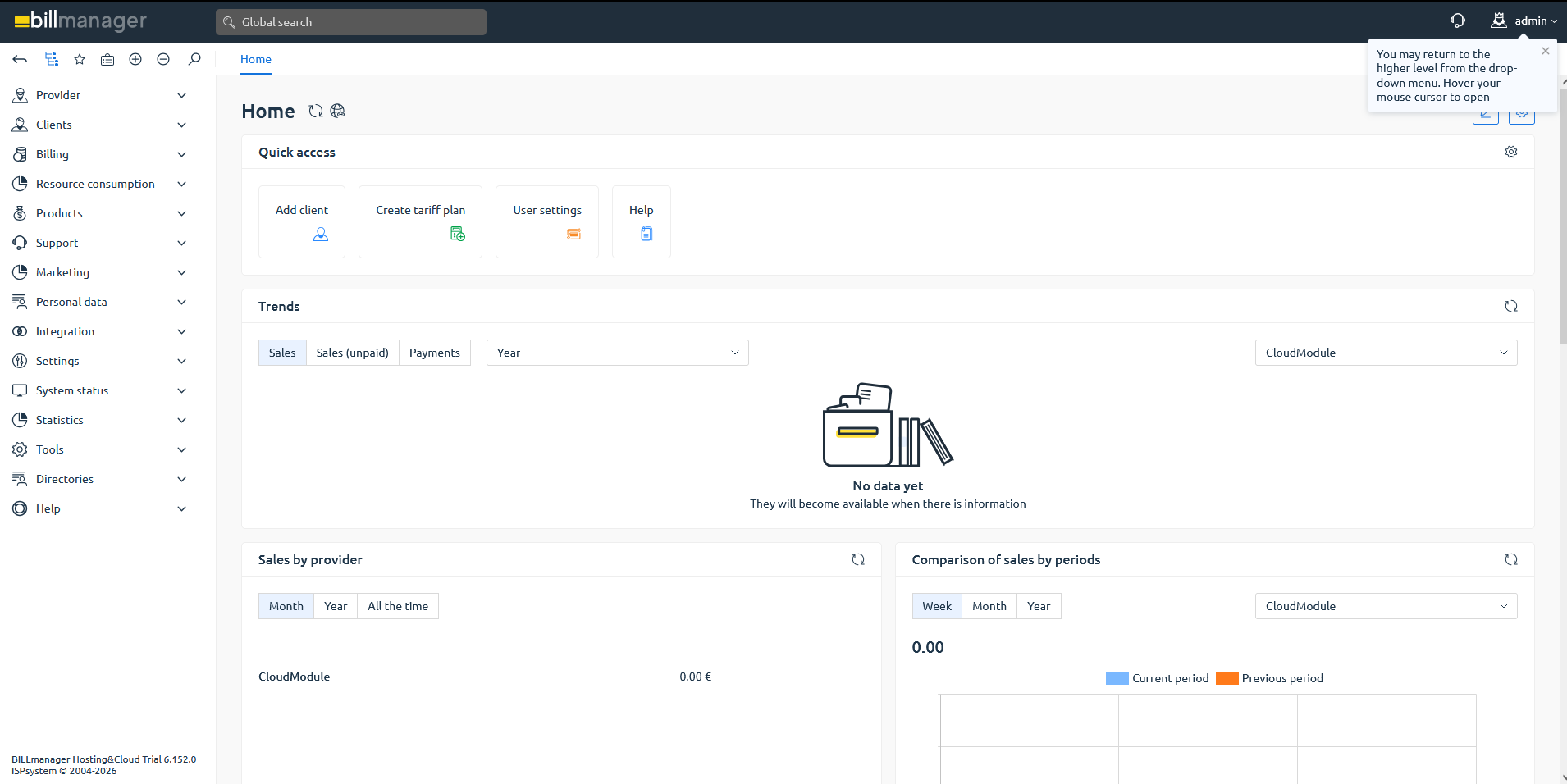
Входимо у панель, активовуємо ліцензію та початкові налаштування.
Встановлюємо та налаштовуємо Cloudmodule
Встановлювати Cloudmodule можна і на вже налаштований білінг.
Стаття по Cloudmodule на нашому сайті.
Для початку, перевіряємо версію встановленої панелі командою /usr/local/mgr5/sbin/licctl info billmgr
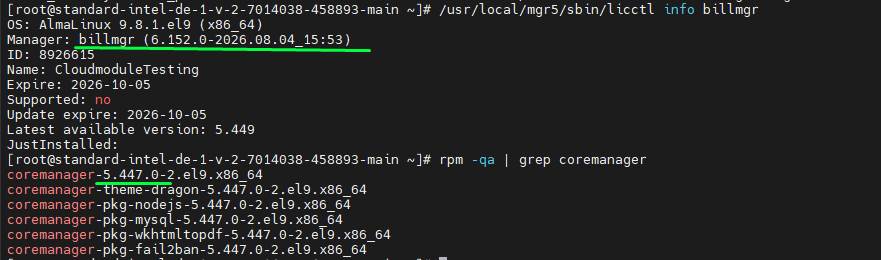
У рядку Manager буде версія встановленого BILLmanager.
coremanager через встановлені системні пакети командою rpm -qa | grep coremanager.Завантажуємо скрипт по встановленню Cloudmodule командою
curl -fsSL https://repo.zomro.com/get-module.sh -o get-module.sh та виконуємо командою sh get-module.sh --autoВ процесі установки BillManager буде перезавантажено, тому переконайтеся, що під час установки не запущено нічого важливого.
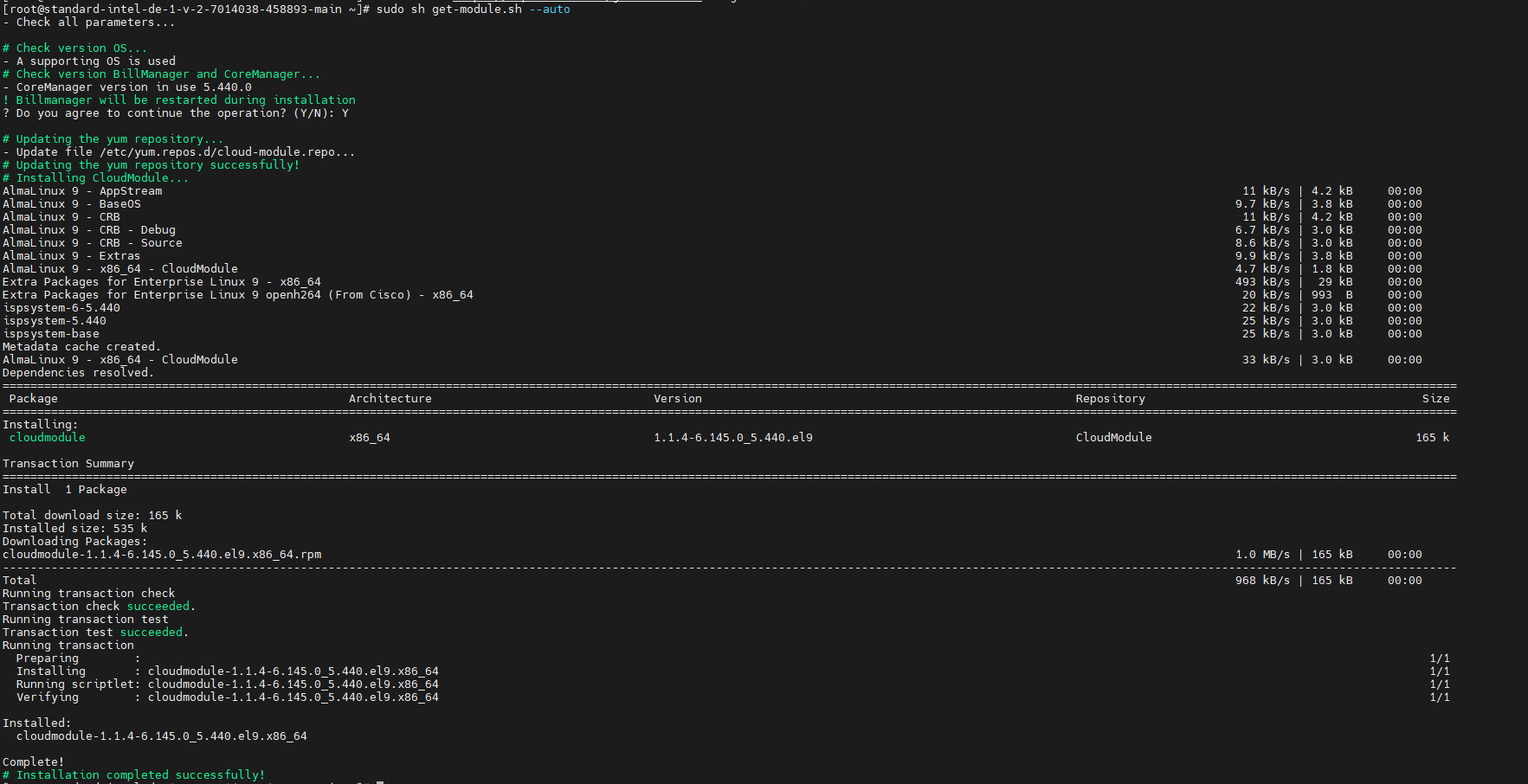
Скрипт перевірить чи є пакети для версії Coremanager, після чого, з'явиться запит на підтвердження перезапуска білінга на момент встановлення модуля.

Також можна перевірити наявність та версію cloudmodule через пакети командою: rpm -qa | grep cloudmodule
Після установки
Після установки ви можете увійти у свій обліковий запис адміністратора, перейти на вкладку Типи продуктів і помітити кнопки Дані авторизації та Імпорт типу елемента.
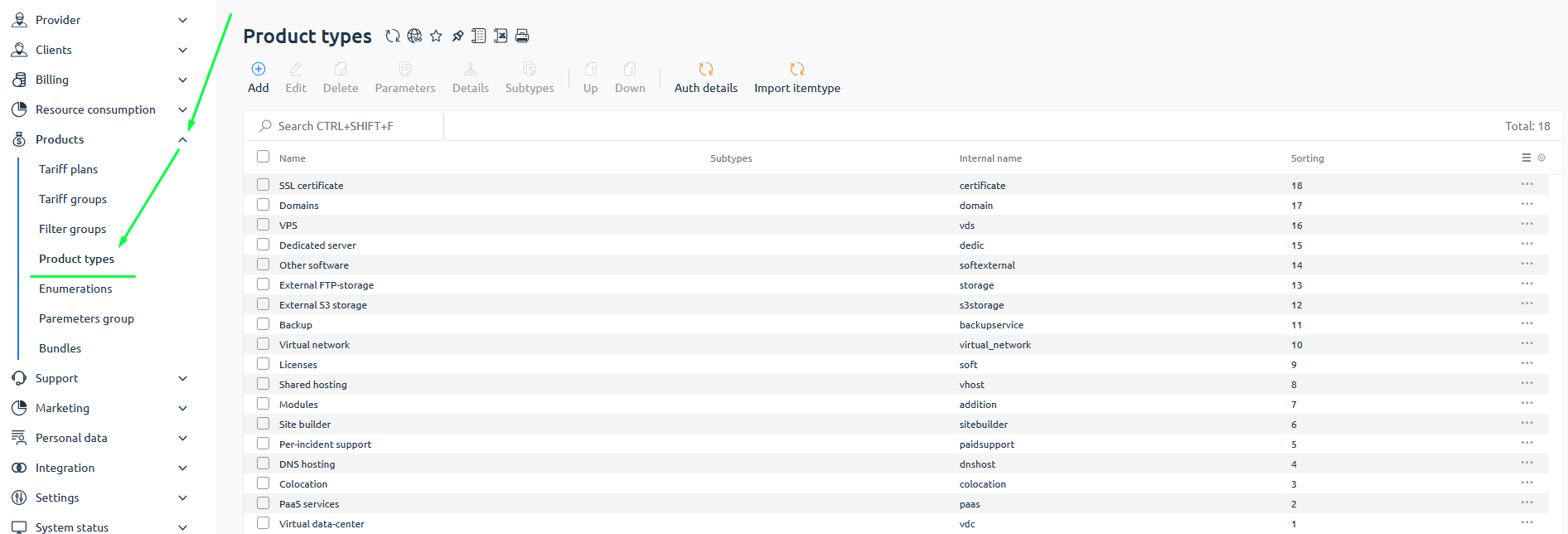
Products → Product types

Кнопки Дані авторизації(Auth details) та Імпорт типу елемента(import itemtype)
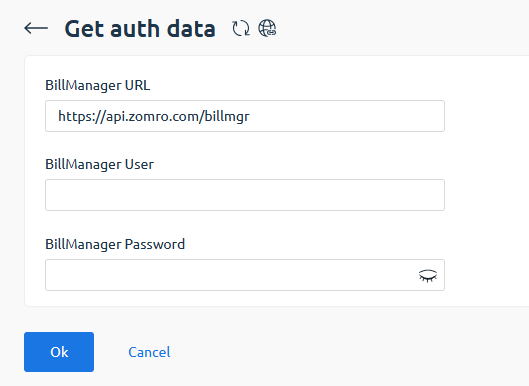
В полі BillManager URL вставте (https://api.zomro.com/billmgr).
OK ви будете перенаправлені на сторінку Типи продуктів, де зможете перейти до імпорту необхідних типів продуктів.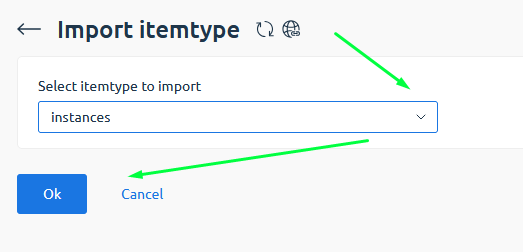
Натисніть Імпорт типу елемента(Select itemtype to import) і виберіть те, що ви хочете імпортувати (зазвичай імпортуються екземпляри та образи).
Можливо, виникне помилка, коли при натисканні на кнопку
OKнічого не відбувається; просто натисніть її ще раз, і все запрацює.
Після імпорту типів елементів необхідно перезавантажити BillManager для застосування змін.
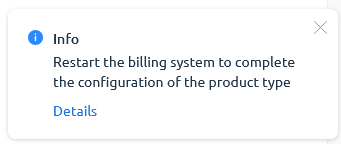
Справа-знизу з'явиться сповіщення про перезавантаження.
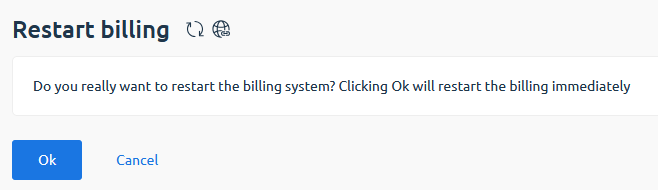
Після успішного налаштування та перезапуска повиний з’явитися новйи тип послуг CloudVPS

Для синхронізації статусів необхідно додати файл sync.sh у каталог /usr/local/mgr5/addon з наступним вмістом:
#!/usr/bin/sh
/usr/local/mgr5/sbin/mgrctl -m billmgr instances.sync elid=${PARAM_elid} sok=ok

Для автоматичного створення резервних копій за розкладом додайте наступне завдання cron:
*/10 * * * * /usr/local/mgr5/sbin/mgrctl -m billmgr bckps_schedule.cron >/dev/null 2>&1
Імпорт тарифних планів
Для імпорту тарифних планів можна використовувати стандартний модуль обробки BillManager:
Перейдіть у розділ «Центри обробки даних» і додайте новий центр обробки даних без зовнішнього ідентифікатора (він буде доданий пізніше).
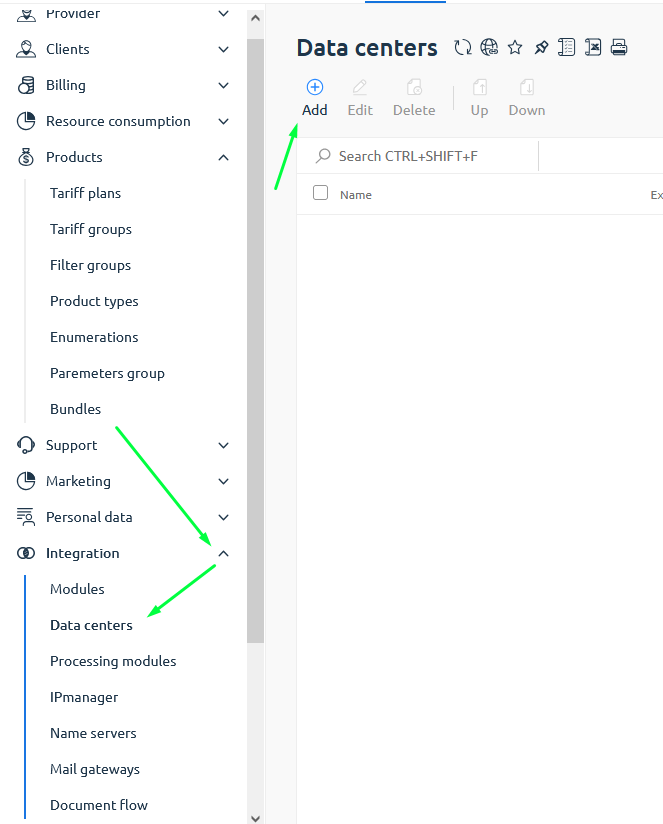
Інтеграції(Integration) → Центри обробки даних(Data centers)
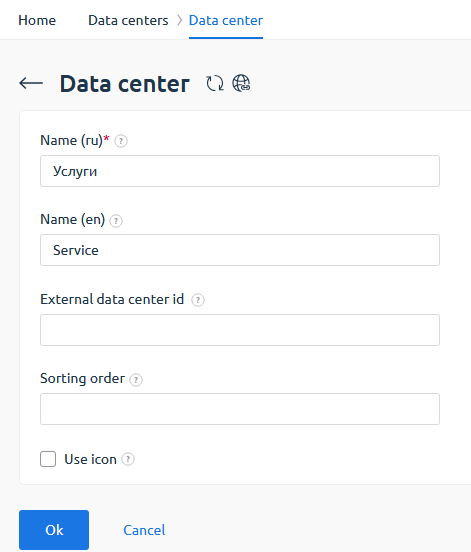
Додаєм новий центр обробки даних
Перейдіть у розділ Модулі обробки і створіть новий модуль обробки BillManager, прив'язаний до нового центру обробки даних, створеного на кроці 1 (використовуйте ті ж облікові дані, що й у формі Дані авторизації).
Більш детальну інформацію можна знайти тут.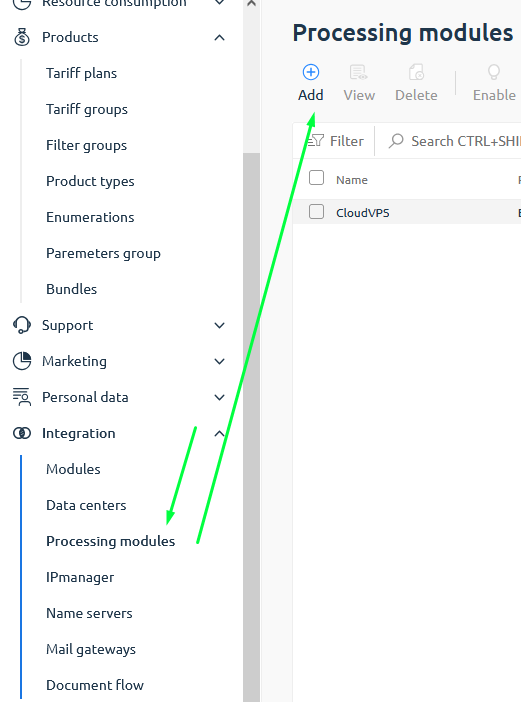
Інтеграції(Integration) → Модулі обробки(Processing modules)
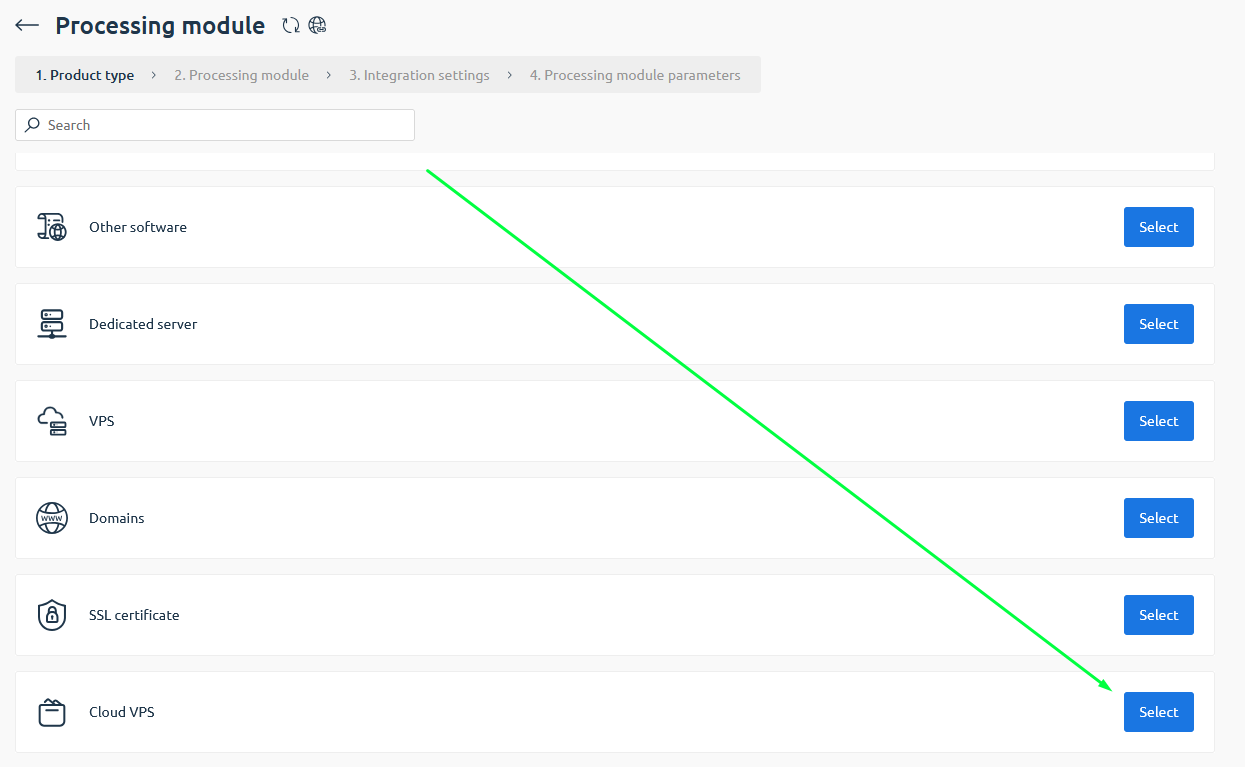
Product Type → Cloud VPS
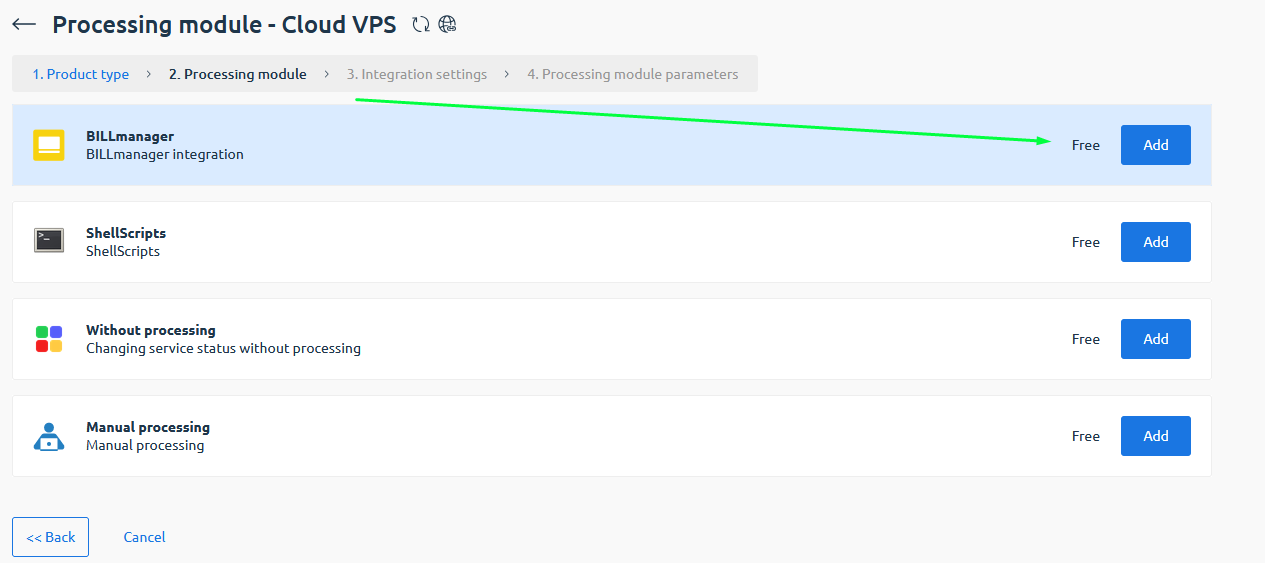
Processing module → BILLmanager
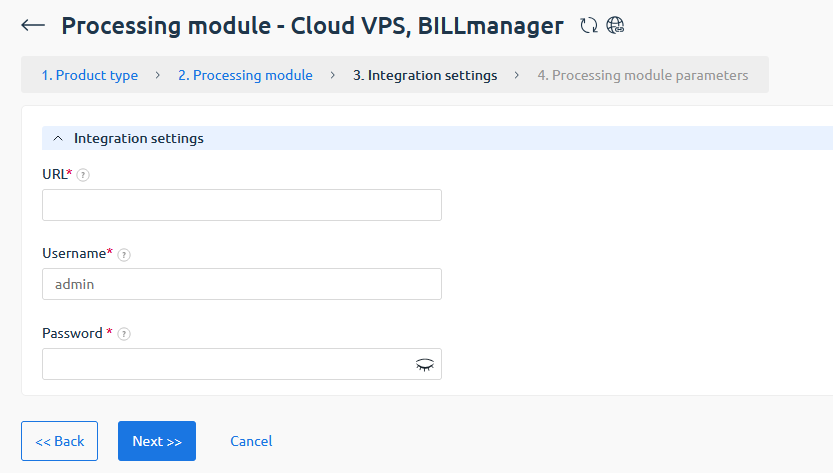
Використовуємо ті ж дані, , що й у формі Дані авторизації
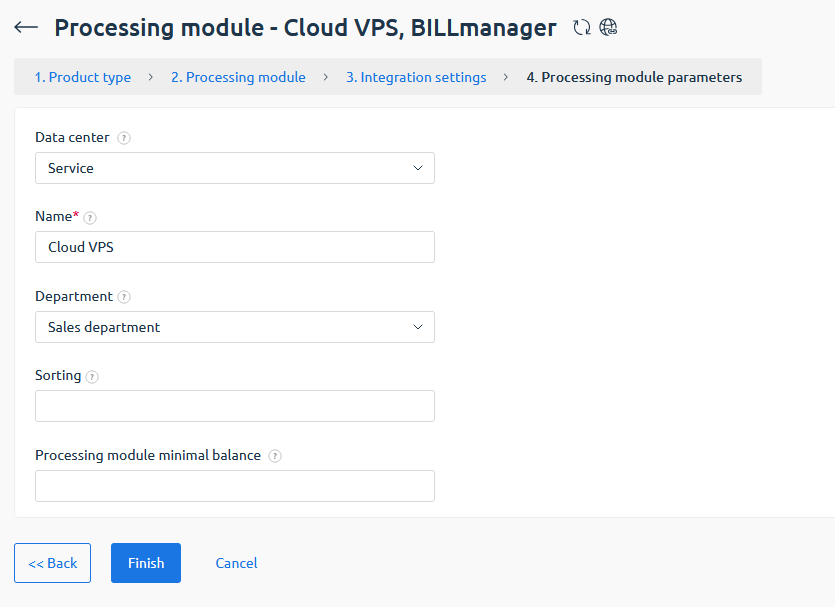
Назву можна задати наприклад "Cloud VPS (назву локації)"
Тепер ви можете імпортувати тарифні плани, що стосуються типів продуктів Екземпляри та Образи.
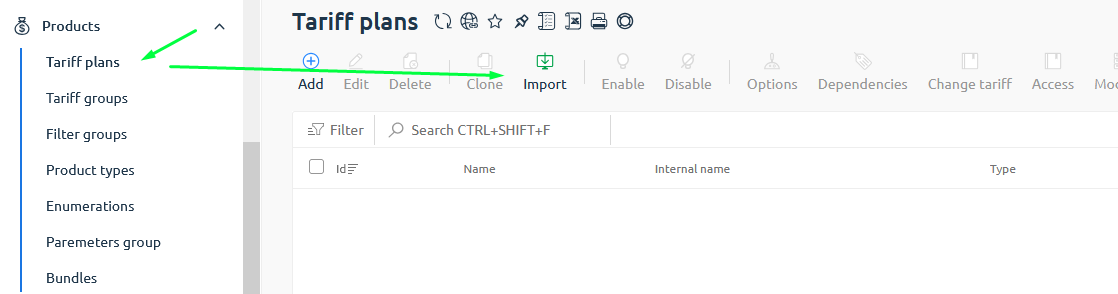
Продукти(Products) → Тарифні плани(Tariff plans) → Імпорт(Import)
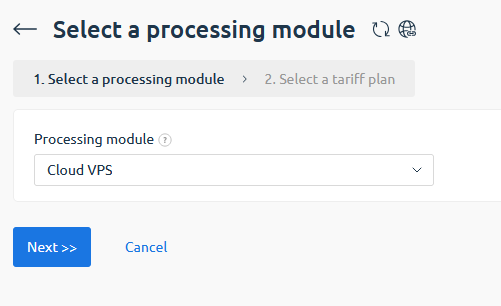
Вибір модуля обробки(Select a processing module)
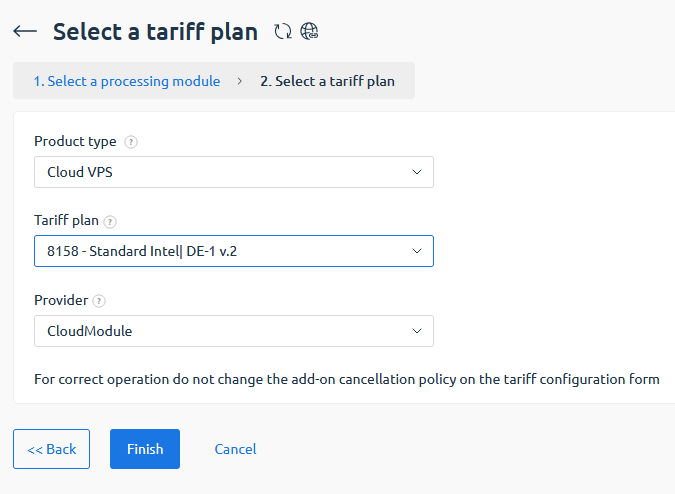
Вибір тарифного плану(Select a tariff plan)
Не всі параметри будуть імпортовані; після цього необхідно вручну налаштувати параметри тарифів.
Тарифний план успішно доданий. Тепер його можна увімкнути(Enable)
Поверніться в розділ «Центри обробки даних» і додайте зовнішній ідентифікатор у центр обробки даних, створений на кроці 1.
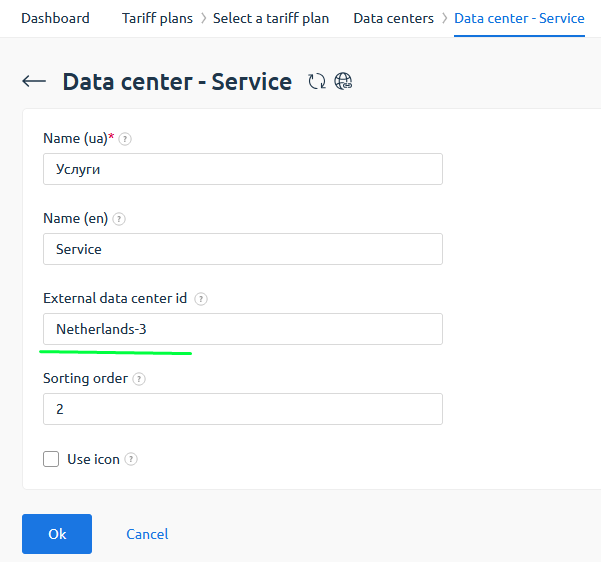
Це має бути регіон, в якому зберігаються джерела завантаження. Наразі це Netherlands-3.
Оновлення BILLmanager + Cloudmodule
Окрема стаття щодо оновлення
Перед виконанням, настійно рекомендуємо створити резервну копію даних або образ сервера.
Спочатку, в білінгу, потрібно відключити модуль, вимкнувши всі наші обробники послуг безпосередньо в білінгу (Інтеграція → Обробник послуг).
Видалити модуль на сервері командою
dnf remove cloudmodule -y(Усі дані модуля зберігаються у базах даних)Після цього, оновіть Billmanager за допомогою команди
/usr/local/mgr5/sbin/pkgupgrade.sh coremanagerЗавантажити нову версію скрипта для Сloudmodule:
curl -fsSL https://repo.zomro.com/get-module.sh -o get-module.shДалі, запускаємо скрипт інсталяції:
bash get-module.sh --auto
Можна запустити скріпт без інсталяції, щоб подивитись чи він пройде коректно:
bash get-module.sh --auto --noinstall. Цей варіант підходить для випадків, коли білінг краще не перезавантажувати.
Після цього повторно зайдіть в обробники послуг та переконайтеся, що всі вони увімкнені.